Mudanças entre as edições de "Outlook Express"
| Linha 1: | Linha 1: | ||
== Configurando o Outlook Express 5.0/5.5/6.0 para acesso POP == | == Configurando o Outlook Express 5.0/5.5/6.0 para acesso POP == | ||
<br> | <br> | ||
| − | + | Abra o Outlook Express, clique na opção '''Ferramentas''' e depois em '''Contas.''' | |
| Linha 7: | Linha 7: | ||
| − | + | Na tela '''Contas na Internet''', clique na guia '''Email''', depois no botão '''Adicionar''' e novamente em '''Email'''. | |
[[Imagem:tut_outlook_express2.gif|link=]] | [[Imagem:tut_outlook_express2.gif|link=]] | ||
| + | No campo '''Nome de exibição''' digite o nome que você deseja que apareça quando for enviar uma mensagem. | ||
| − | |||
| − | + | Depois clique em '''Avançar'''. | |
| − | + | ||
| Linha 22: | Linha 21: | ||
| − | + | No campo '''Endereço de email''' digite o e-mail completo | |
| − | + | Depois clique em '''Avançar.''' | |
| Linha 31: | Linha 30: | ||
| − | + | No campo '''Servidor de entrada de emails''' digite pop.seudominio.com.br e no campo '''Servidor de saída de emails (SMTP)''' digite smtp.seudominio.com.br | |
| − | + | Depois clique em '''Avançar''' | |
| − | + | ||
| Linha 40: | Linha 38: | ||
| − | + | No campo '''Nome da conta digite''' o e-mail completo e no campo '''Senha''' digite a senha do e-mail | |
| − | + | Depois clique em '''Avançar'''. | |
| Linha 49: | Linha 47: | ||
| − | + | Clique no botão '''Concluir''' para retornar à tela de Contas na Internet. | |
[[Imagem:tut_outlook_express7.gif|link=]] | [[Imagem:tut_outlook_express7.gif|link=]] | ||
| − | + | Aparecerá a conta que acabamos de configurar. Clique sobre ela e em seguida no botão ao lado '''Propriedades'''. | |
| − | + | ||
| Linha 61: | Linha 58: | ||
| − | + | Selecione a guia '''Servidores''' e marque a última opção que pode ser '''Meu servidor requer autenticação''' ou '''Servidor de mensagens recebidas do tipo (para o Outlook Express 5.0)'''. Em seguida clique no botão ao lado '''Configurações'''. | |
| Linha 67: | Linha 64: | ||
| − | + | Marque a opção '''Usar as mesmas configurações do servidor de entrada de emails'''. Clique no botão OK, novamente em OK e Fechar. | |
| Linha 73: | Linha 70: | ||
| − | + | Clique novamente na opção '''Ferramentas''' e depois em '''Contas'''. | |
[[Imagem:tut_outlook_express1.gif|link=]] | [[Imagem:tut_outlook_express1.gif|link=]] | ||
| − | + | Na tela '''Contas na Internet''', clique na guia '''E-mail''', selecione a conta desejada e depois clique em '''Propriedades'''. | |
| − | + | ||
[[Imagem:tut_outlook_express12.jpg|link=]] | [[Imagem:tut_outlook_express12.jpg|link=]] | ||
| − | + | Selecione a guia '''Avançado''' e em '''Emails de saída (SMTP)''' altere a porta para 587. Clique em OK e depois em Fechar. | |
| − | + | ||
[[Imagem:tut_outlook_express13.JPG|link=]] | [[Imagem:tut_outlook_express13.JPG|link=]] | ||
Edição das 18h44min de 17 de setembro de 2014
Configurando o Outlook Express 5.0/5.5/6.0 para acesso POP
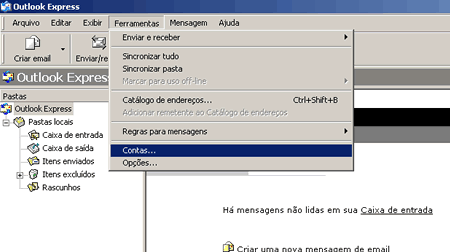
Abra o Outlook Express, clique na opção Ferramentas e depois em Contas.
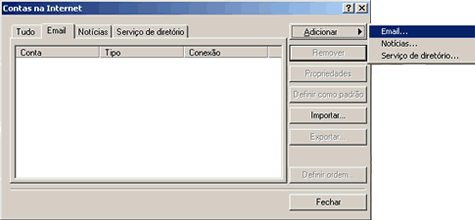
Na tela Contas na Internet, clique na guia Email, depois no botão Adicionar e novamente em Email.
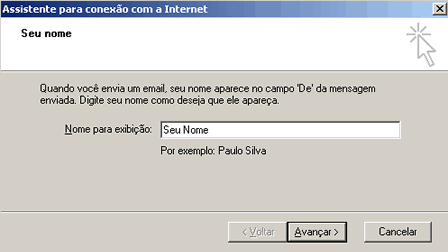
No campo Nome de exibição digite o nome que você deseja que apareça quando for enviar uma mensagem.
Depois clique em Avançar.
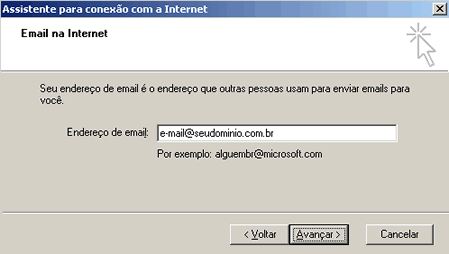
No campo Endereço de email digite o e-mail completo
Depois clique em Avançar.
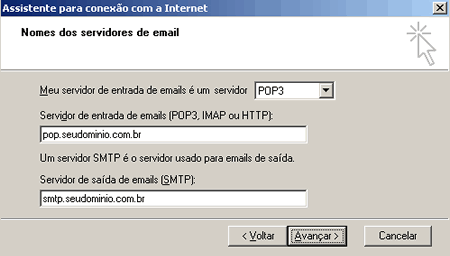
No campo Servidor de entrada de emails digite pop.seudominio.com.br e no campo Servidor de saída de emails (SMTP) digite smtp.seudominio.com.br
Depois clique em Avançar
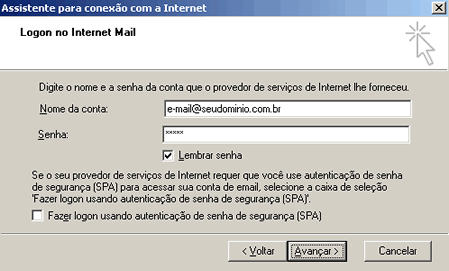
No campo Nome da conta digite o e-mail completo e no campo Senha digite a senha do e-mail
Depois clique em Avançar.
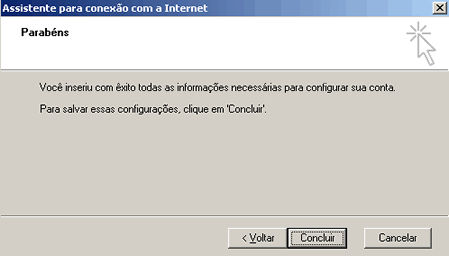
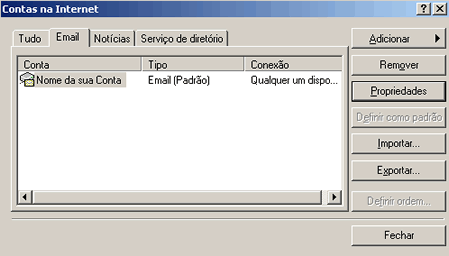
Clique no botão Concluir para retornar à tela de Contas na Internet.
Aparecerá a conta que acabamos de configurar. Clique sobre ela e em seguida no botão ao lado Propriedades.
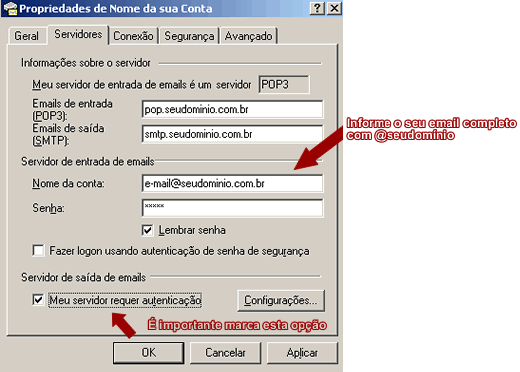
Selecione a guia Servidores e marque a última opção que pode ser Meu servidor requer autenticação ou Servidor de mensagens recebidas do tipo (para o Outlook Express 5.0). Em seguida clique no botão ao lado Configurações.
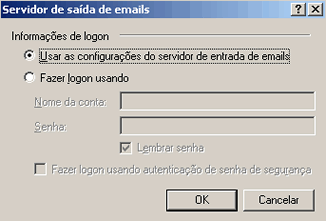
Marque a opção Usar as mesmas configurações do servidor de entrada de emails. Clique no botão OK, novamente em OK e Fechar.
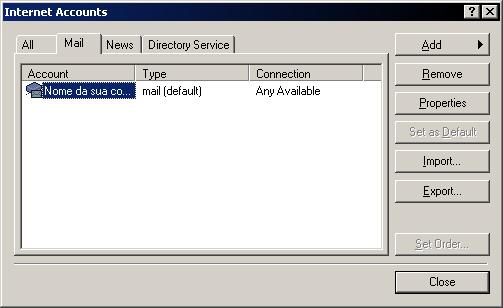
Clique novamente na opção Ferramentas e depois em Contas.
Na tela Contas na Internet, clique na guia E-mail, selecione a conta desejada e depois clique em Propriedades.
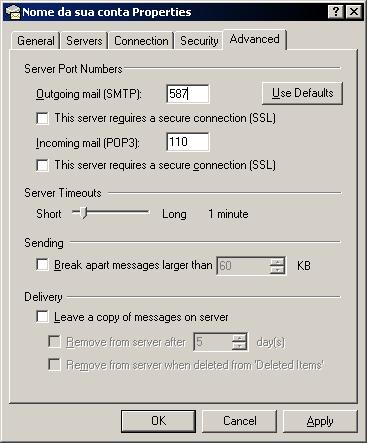
Selecione a guia Avançado e em Emails de saída (SMTP) altere a porta para 587. Clique em OK e depois em Fechar.