Mudanças entre as edições de "Outlook Express"
(Criou página com '== Configurando o Outlook Express 5.0/5.5/6.0 para acesso POP == {{Novo destaque vermelho| Sempre que for solicitado o endereço de e-mail (ou, em alguns casos, o login da co...') |
|||
| (3 revisões intermediárias pelo mesmo usuário não estão sendo mostradas) | |||
| Linha 1: | Linha 1: | ||
| − | + | [[Imagem:Right-arrow-32.png]] Abra o Outlook Express, clique na opção '''Ferramentas''' e depois em '''Contas.''' | |
| − | + | ||
| − | + | ||
| − | + | ||
| − | + | ||
| − | + | ||
| − | [[Imagem:Right-arrow-32.png | + | |
| Linha 11: | Linha 5: | ||
| − | [[Imagem:Right-arrow-32.png | + | |
| + | [[Imagem:Right-arrow-32.png]] Na tela '''Contas na Internet''', clique na guia '''Email''', depois no botão '''Adicionar''' e novamente em '''Email'''. | ||
| Linha 17: | Linha 12: | ||
| − | [[Imagem:Right-arrow-32.png | + | [[Imagem:Right-arrow-32.png]] No campo '''Nome de exibição''' digite o nome que você deseja que apareça quando for enviar uma mensagem. |
| − | [[Imagem:Right-arrow-32.png | + | |
| + | [[Imagem:Right-arrow-32.png]] Depois clique em '''Avançar'''. | ||
| Linha 26: | Linha 22: | ||
| − | |||
| + | [[Imagem:Right-arrow-32.png]] No campo '''Endereço de email''' digite o e-mail completo | ||
| − | [[Imagem:Right-arrow-32.png | + | |
| + | |||
| + | [[Imagem:Right-arrow-32.png]] Depois clique em '''Avançar.''' | ||
| Linha 35: | Linha 33: | ||
| − | |||
| + | [[Imagem:Right-arrow-32.png]] No campo '''Servidor de entrada de emails''' digite pop.seudominio.com.br e no campo '''Servidor de saída de emails (SMTP)''' digite smtp.seudominio.com.br | ||
| − | [[Imagem:Right-arrow-32.png | + | |
| + | [[Imagem:Right-arrow-32.png]] Depois clique em '''Avançar''' | ||
| Linha 44: | Linha 43: | ||
| − | |||
| + | [[Imagem:Right-arrow-32.png]] No campo '''Nome da conta digite''' o e-mail completo e no campo '''Senha''' digite a senha do e-mail | ||
| − | [[Imagem:Right-arrow-32.png | + | |
| + | |||
| + | [[Imagem:Right-arrow-32.png]] Depois clique em '''Avançar'''. | ||
| Linha 53: | Linha 54: | ||
| − | [[Imagem:Right-arrow-32.png | + | |
| + | [[Imagem:Right-arrow-32.png]] Clique no botão '''Concluir''' para retornar à tela de Contas na Internet. | ||
| Linha 59: | Linha 61: | ||
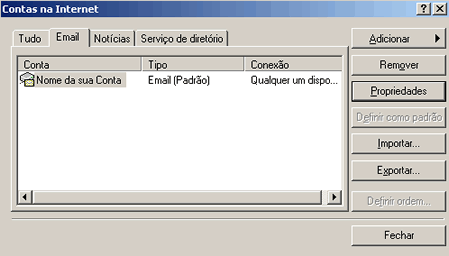
| − | [[Imagem:Right-arrow-32.png | + | [[Imagem:Right-arrow-32.png]] Aparecerá a conta que acabamos de configurar. Clique sobre ela e em seguida no botão ao lado '''Propriedades'''. |
| Linha 65: | Linha 67: | ||
| − | [[Imagem:Right-arrow-32.png | + | |
| + | [[Imagem:Right-arrow-32.png]] Selecione a guia '''Servidores''' e marque a última opção que pode ser '''Meu servidor requer autenticação''' ou '''Servidor de mensagens recebidas do tipo (para o Outlook Express 5.0)'''. Em seguida clique no botão ao lado '''Configurações'''. | ||
| Linha 71: | Linha 74: | ||
| − | [[Imagem:Right-arrow-32.png | + | |
| + | [[Imagem:Right-arrow-32.png]] Marque a opção '''Usar as mesmas configurações do servidor de entrada de emails'''. Clique no botão OK, novamente em OK e Fechar. | ||
| Linha 77: | Linha 81: | ||
| − | [[Imagem:Right-arrow-32.png | + | |
| + | [[Imagem:Right-arrow-32.png]] Clique novamente na opção '''Ferramentas''' e depois em '''Contas'''. | ||
| Linha 83: | Linha 88: | ||
| − | [[Imagem:Right-arrow-32.png | + | [[Imagem:Right-arrow-32.png]] Na tela '''Contas na Internet''', clique na guia '''E-mail''', selecione a conta desejada e depois clique em '''Propriedades'''. |
| Linha 89: | Linha 94: | ||
| − | [[Imagem:Right-arrow-32.png | + | [[Imagem:Right-arrow-32.png]] Selecione a guia '''Avançado''' e em '''Emails de saída (SMTP)''' altere a porta para 587. Clique em OK e depois em Fechar. |
[[Imagem:tut_outlook_express13.JPG|link=]] | [[Imagem:tut_outlook_express13.JPG|link=]] | ||
Edição atual tal como às 18h36min de 18 de setembro de 2014
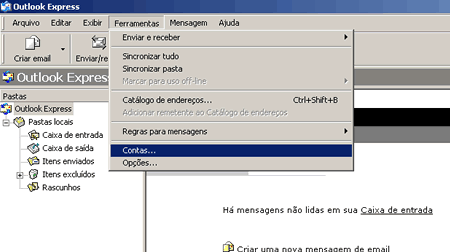
 Abra o Outlook Express, clique na opção Ferramentas e depois em Contas.
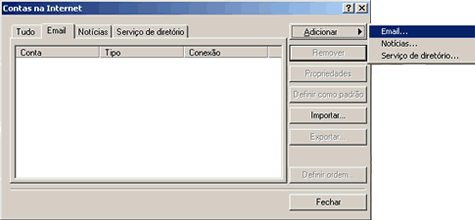
Na tela Contas na Internet, clique na guia Email, depois no botão Adicionar e novamente em Email.
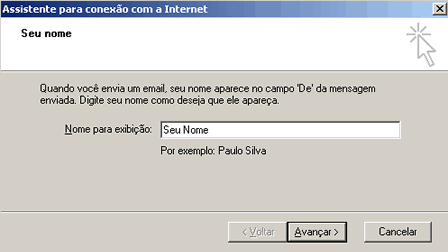
No campo Nome de exibição digite o nome que você deseja que apareça quando for enviar uma mensagem.
Depois clique em Avançar.
No campo Endereço de email digite o e-mail completo
Depois clique em Avançar.
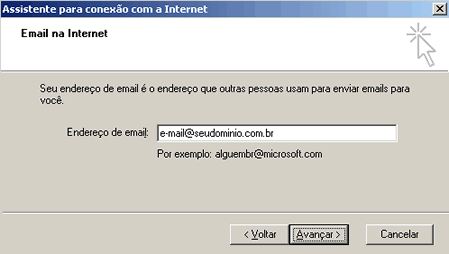
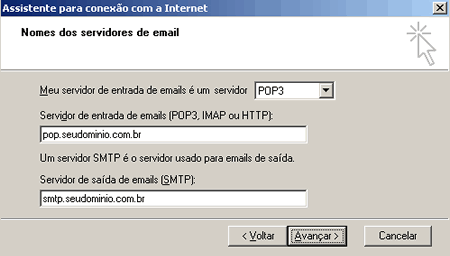
No campo Servidor de entrada de emails digite pop.seudominio.com.br e no campo Servidor de saída de emails (SMTP) digite smtp.seudominio.com.br
Depois clique em Avançar
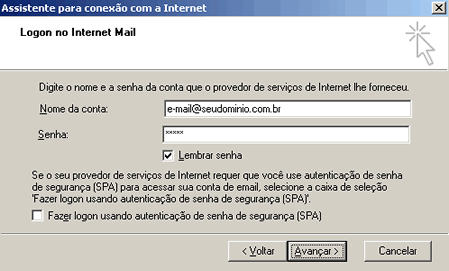
No campo Nome da conta digite o e-mail completo e no campo Senha digite a senha do e-mail
Depois clique em Avançar.
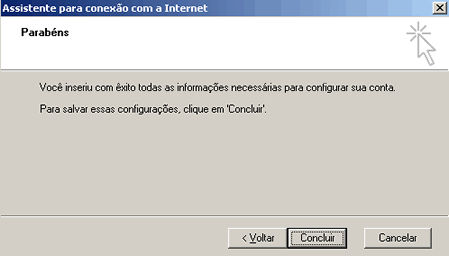
Clique no botão Concluir para retornar à tela de Contas na Internet.
Aparecerá a conta que acabamos de configurar. Clique sobre ela e em seguida no botão ao lado Propriedades.
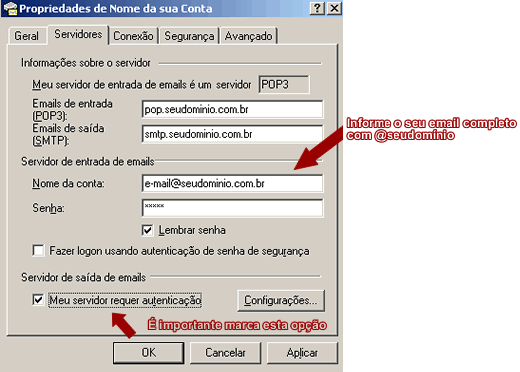
Selecione a guia Servidores e marque a última opção que pode ser Meu servidor requer autenticação ou Servidor de mensagens recebidas do tipo (para o Outlook Express 5.0). Em seguida clique no botão ao lado Configurações.
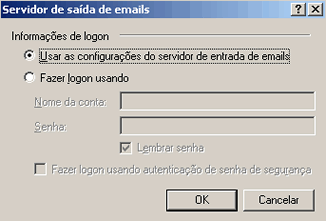
Marque a opção Usar as mesmas configurações do servidor de entrada de emails. Clique no botão OK, novamente em OK e Fechar.
Clique novamente na opção Ferramentas e depois em Contas.
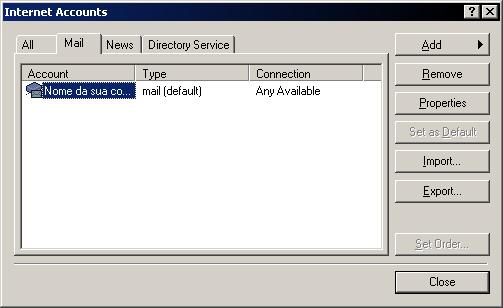
Na tela Contas na Internet, clique na guia E-mail, selecione a conta desejada e depois clique em Propriedades.
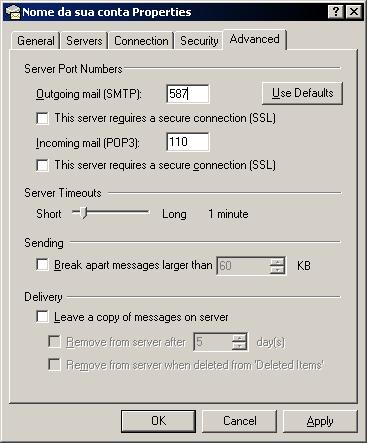
Selecione a guia Avançado e em Emails de saída (SMTP) altere a porta para 587. Clique em OK e depois em Fechar.