Mudanças entre as edições de "Microsoft Outlook (Mac OS X)"
(Criou página com 'Abra seu programa de e-mail "Microsoft Outlook" do Mac, e clique em "'''Tools'''" >> "'''Accounts...'''". <br><br> Arquivo:mo-1.png<br><br> Na próxima tela você deve e...') |
|||
| (3 revisões intermediárias pelo mesmo usuário não estão sendo mostradas) | |||
| Linha 1: | Linha 1: | ||
| − | + | Sempre que for solicitado o endereço de e-mail (ou, em alguns casos, o login da conta) na configuração de programas de e-mail, utilize o endereço completo ('''Exemplo:''' conta@dominio.com.br).<br><br> | |
| − | + | '''Atenção:''' Você deve substituir o termo: '''''dominio.com.br''''' por seu domínio (o endereço completo que vem após o "@" em sua conta de e-mail)<br> | |
| − | |||
| − | + | Esse procedimento é válido somente para as versões do '''Mac OS X''' à partir da '''10.9 (Mavericks)''' em diante.}} | |
| − | |||
| − | + | [[Imagem:Right-arrow-32.png|Instruções|link=]] Abra o '''Apple Mail''' e clique em '''Mail''' > '''Add Account'''; | |
| − | + | ||
| − | + | ||
| − | + | ||
| − | + | ||
| − | + | ||
| − | |||
| − | [[ | + | [[Imagem:apple-imap (9).png|link=]] |
| − | |||
| − | [[ | + | [[Imagem:Right-arrow-32.png|Instruções|link=]] Selecione '''Add Other Maill Account...''' |
| − | |||
| − | [[ | + | [[Imagem:apple-imap (10).png|link=]] |
| − | + | ||
| + | [[Imagem:Right-arrow-32.png|Instruções|link=]] Na janela que será exibida, preencha os seguintes dados: | ||
| + | |||
| + | |||
| + | * '''Full Name:''' com o seu nome | ||
| + | * '''Email Address:''' com o endereço de e-mail completo ('''exemplo:''' conta@seudominio.com.br) | ||
| + | * '''Password:''' com a senha da conta | ||
| + | * Clique em '''Create''' | ||
| + | |||
| + | |||
| + | [[Arquivo:apple-imap (11).png|link=]] | ||
| + | |||
| + | |||
| + | [[Imagem:Right-arrow-32.png|Instruções|link=]] Ao aparecer a mensagem '''Account must be manually configured''', clique em '''Next''' | ||
| + | |||
| + | |||
| + | [[Arquivo:apple-imap (6).png|link=]] | ||
| + | |||
| + | |||
| + | [[Imagem:Right-arrow-32.png|Instruções|link=]] Na janela que abrirá, clique em '''Connect''' | ||
| + | |||
| + | |||
| + | [[Arquivo:apple-imap (8).png|link=]] | ||
| + | |||
| + | |||
| + | [[Imagem:Right-arrow-32.png|Instruções|link=]] Na janela a seguir preencha os seguintes dados: | ||
| + | |||
| + | |||
| + | * '''Account Type:''' selecione '''POP''' | ||
| + | * '''Mail Server:''' com o endereço '''pop.seudominio.com.br''' | ||
| + | * '''User Name:''' com o endereço de e-mail completo ('''exemplo:'''conta@seudominio.com.br) | ||
| + | * '''Password:''' com a senha da conta | ||
| + | * Clique em '''Next''' | ||
| + | |||
| + | |||
| + | [[Arquivo:apple-pop (3).png|link=]] | ||
| + | |||
| + | |||
| + | [[Imagem:Right-arrow-32.png|Instruções|link=]] Nessa janela, altere a porta para a '''110''' | ||
| + | |||
| + | |||
| + | [[Arquivo:apple-imap (4).png|link=]] | ||
| + | |||
| + | |||
| + | [[Imagem:Right-arrow-32.png|Instruções|link=]] Na janela a seguir preencha os seguintes dados: | ||
| + | |||
| + | |||
| + | * '''SMTP Server:''' com o endereço '''smtp.seudominio.com.br''' | ||
| + | * '''User Name:''' com o endereço de e-mail completo ('''exemplo:''' conta@seudominio.com.br) | ||
| + | * '''Password:''' com a senha da conta | ||
| + | * Após, clique em '''Create''' | ||
| + | |||
| + | |||
| + | [[Arquivo:apple-imap (5).png|link=]] | ||
| + | |||
| + | |||
| + | [[Imagem:Right-arrow-32.png|Instruções|link=]] '''Pronto!''' Sua conta está configurada.<br> | ||
| + | |||
| + | |||
| + | [[Imagem:Right-arrow-32.png|Instruções|link=]] Nessa janela, altere a porta para a '''110''' | ||
| + | |||
| + | |||
| + | [[Arquivo:apple-imap (4).png|link=]] | ||
| + | |||
| + | |||
| + | [[Imagem:Right-arrow-32.png|Instruções|link=]] Na janela a seguir preencha os seguintes dados: | ||
| + | |||
| + | |||
| + | * '''SMTP Server:''' com o endereço '''smtp.seudominio.com.br''' | ||
| + | * '''User Name:''' com o endereço de e-mail completo ('''exemplo:''' conta@seudominio.com.br) | ||
| + | * '''Password:''' com a senha da conta | ||
| + | * Após, clique em '''Create''' | ||
| + | |||
| + | |||
| + | [[Arquivo:apple-imap (5).png|link=]] | ||
| + | |||
| + | |||
| + | [[Imagem:Right-arrow-32.png|Instruções|link=]] '''Pronto!''' Sua conta está configurada.<br> | ||
Edição atual tal como às 19h35min de 19 de setembro de 2014
Sempre que for solicitado o endereço de e-mail (ou, em alguns casos, o login da conta) na configuração de programas de e-mail, utilize o endereço completo (Exemplo: conta@dominio.com.br).
Atenção: Você deve substituir o termo: dominio.com.br por seu domínio (o endereço completo que vem após o "@" em sua conta de e-mail)
Esse procedimento é válido somente para as versões do Mac OS X à partir da 10.9 (Mavericks) em diante.}}
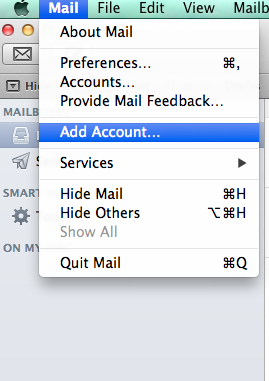
 Abra o Apple Mail e clique em Mail > Add Account;
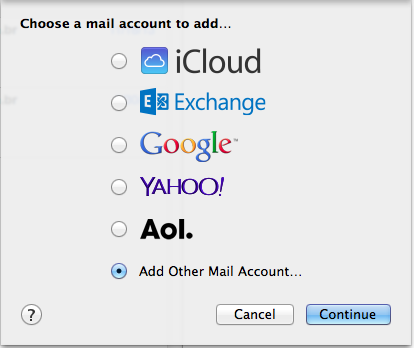
Selecione Add Other Maill Account...
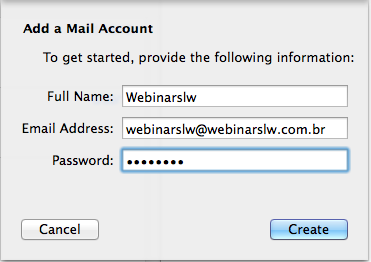
Na janela que será exibida, preencha os seguintes dados:
- Full Name: com o seu nome
- Email Address: com o endereço de e-mail completo (exemplo: conta@seudominio.com.br)
- Password: com a senha da conta
- Clique em Create
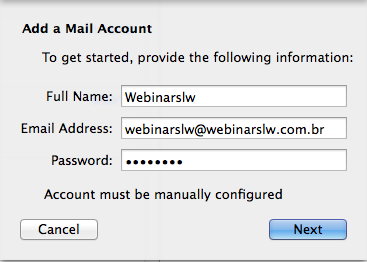
Ao aparecer a mensagem Account must be manually configured, clique em Next
Na janela que abrirá, clique em Connect
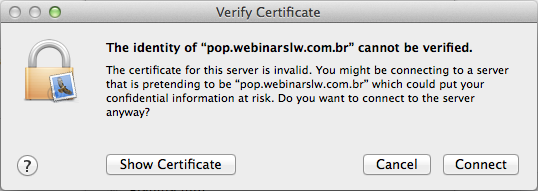
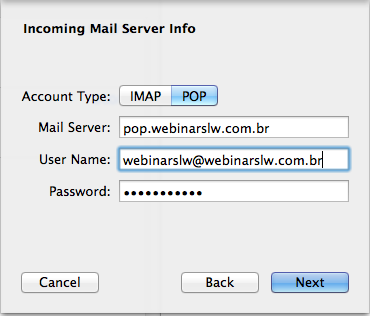
Na janela a seguir preencha os seguintes dados:
- Account Type: selecione POP
- Mail Server: com o endereço pop.seudominio.com.br
- User Name: com o endereço de e-mail completo (exemplo:conta@seudominio.com.br)
- Password: com a senha da conta
- Clique em Next
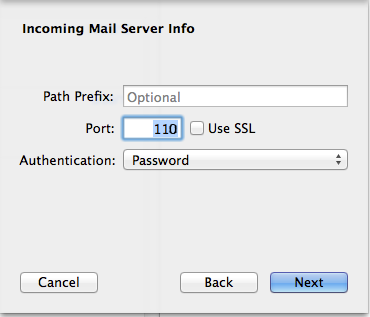
Nessa janela, altere a porta para a 110
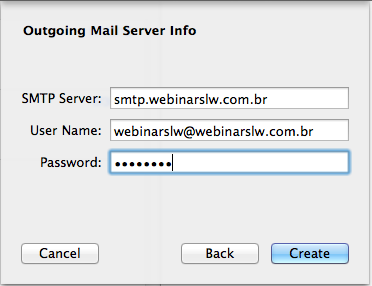
Na janela a seguir preencha os seguintes dados:
- SMTP Server: com o endereço smtp.seudominio.com.br
- User Name: com o endereço de e-mail completo (exemplo: conta@seudominio.com.br)
- Password: com a senha da conta
- Após, clique em Create
Pronto! Sua conta está configurada.
Nessa janela, altere a porta para a 110
Na janela a seguir preencha os seguintes dados:
- SMTP Server: com o endereço smtp.seudominio.com.br
- User Name: com o endereço de e-mail completo (exemplo: conta@seudominio.com.br)
- Password: com a senha da conta
- Após, clique em Create
Pronto! Sua conta está configurada.

